OpenAIのEvals APIに入門する
Hello Datasets! - AgentKitでシステムプロンプトを評価するでは,GUIからシステムプロンプトの評価データセットを作って評価を実行しましたが,Evals APIを使うと,プログラマブルに評価の作成や実行管理ができます。
この記事は,AgentKit Evalsで使えるLLM Grader - Score Model GraderでGUIで作ったのと同等のプロンプト評価をEvals APIで再現したメモです。
評価系のツールキットはだいたい学習に時間が必要ですが,Evals APIも難しい部類のツール(と思う)です。独特の癖に慣れるまでは少し頑張る必要がありそう。
リファレンス
- Quickstart: Working with evals
- API doc: Evals API Reference
評価の作成から実行までの流れ
4ステップあります。
Evalオブジェクトを作成する
Evalオブジェクトは,評価に必要なデータソース定義と,評価基準(Grader)をまとめた構造体です。Create Evalで作成します。
テストデータをアップロードする
Evalの実行に使うテストデータをFilesにアップロードします。テストデータのフォーマットはJSONLです。 「テストデータ」とは具体的には,ユーザープロンプトや期待するAssistantレスポンスなどを含みます。Eval作成時に定義したデータソース定義と一致している必要があります。
Evalを実行する
Create Eval Runで,Evalオブジェクトにテストデータを渡して評価を実行します。
Eval Runの結果を取得する
Get Eval Runで,実行したEval Runの結果を取得します。
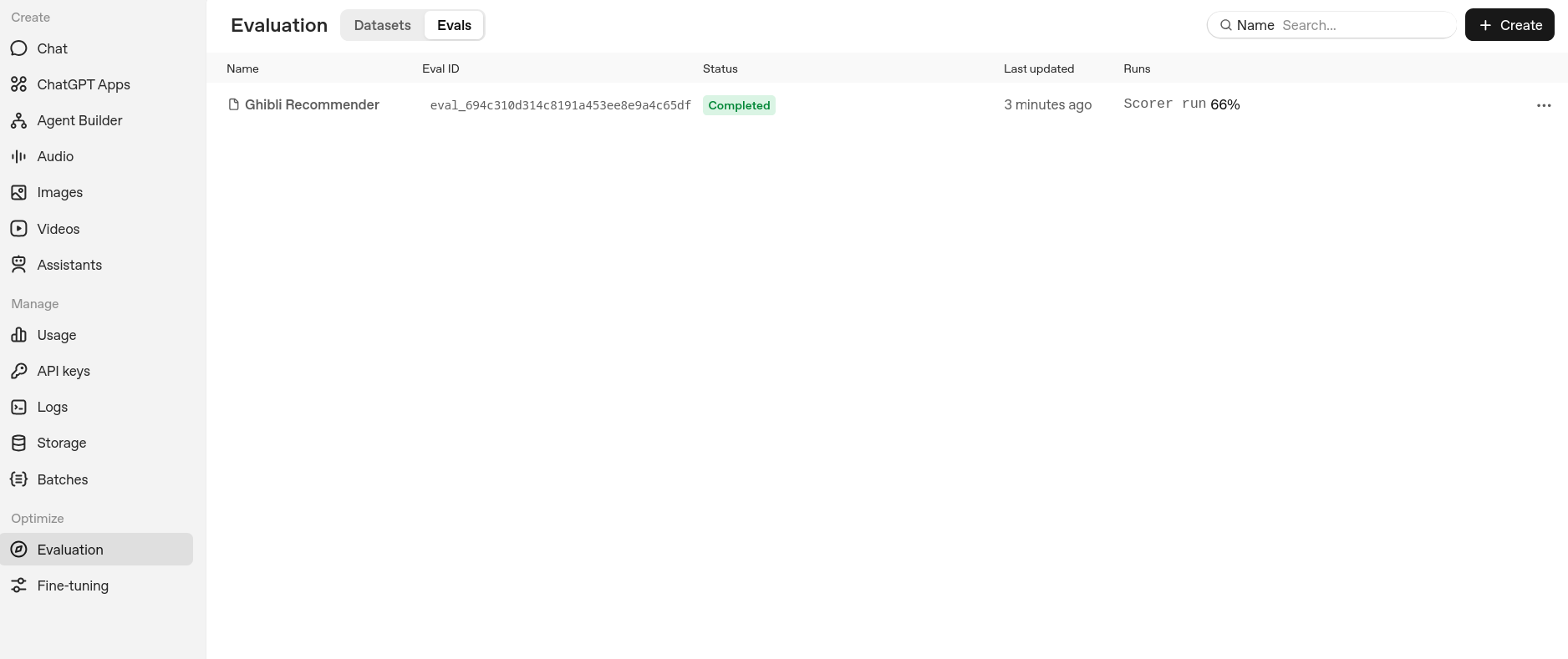
以下は具体的なコード例です。開発時はJupyter Notebookと,Evalsダッシュボードを併用するのが便利です。Evalsダッシュボードでは,APIから作成したEvalやRunを確認できます。(ダッシュボードでEval/Eval Run作成もできますが,入力項目が多くGUIのほうが手間がかかるので,作成はAPIを推奨です。)
1. Evalオブジェクトを作成する
from openai import OpenAI
client = OpenAI()

eval_obj = client.evals.create(
  name = "Ghibli Recommender",
  # データソース定義
  data_source_config = {
    "type": "custom",
    # 評価で使うデータのスキーマ定義。評価器(Grader)はここで定義したプロパティをすべて参照できる。
    "item_schema": {
        "type": "object",
        "properties": {
            "input_text": {"type": "string"}, # ユーザーインプット
            "expected_titles": {"type": "string"},  # 期待する結果
        },
        "required": ["input_text", "expected_titles"],
    },
    # 評価でアシスタントの出力を使うにはこれをTrueにする必要がある
    "include_sample_schema": True,
  },
  # 評価基準(Grader)定義。複数書ける。
  testing_criteria=[
    {
        # 以下はScore Model Graderのリファレンスを参照して作成
        # Graderによって必要なプロパティが異なる
        "type": "score_model",
        "model": "gpt-5-mini",
        "name": "Scorer",
        "input": [
            {
                "content":
                    (
                        "`output_text`が期待するおすすめタイトル`expected_titles`を含んでいるか評価してください。スコアは0~3の範囲でつけること。\n\n"
                        "0: 期待するタイトルを1つも含まない\n"
                        "1: 期待するタイトルを1つ含む\n"
                        "2: 期待するタイトルを2つ含む\n"
                        "3: 期待するタイトルを3つ含む\n\n"
                        "**注意事項**\n"
                        "期待するタイトルは必ずしも正確なアニメタイトルとは限らない。表記ゆれを考慮して評価すること。"
                    ),
                "role": "system",
                "type": "message"
            },
            {
                "content": [
                    {
                        "type": "input_text",
                        "text":
                            (
                                "**Reference answer**\n\n"
                                "{{item.expected_titles}}\n\n"
                                "**Response to evaluate**\n\n"
                                "{{sample.output_text}}"
                            )
                    }
                ],
                "role": "user",
                "type": "message"
            }
        ],
        "range": [0.0, 3.0],
        "pass_threshold": 2.0,
    }
  ]
)
print(eval_obj)レスポンスに含まれるidを控えておきます(Eval Run作成時に参照する)。
2. テストデータをアップロードする
JSONLで,データソース定義で指定したプロパティitem.input_text, item.expected_titlesを含むデータをJSONLで用意します。
{"item": {"input_text": "土曜日の夜にのんびり", "expected_titles": "トトロ,ポニョ,ラピュタ"}}
{"item": {"input_text": "やる気を出したい", "expected_titles": "耳をすませば,千と千尋,魔女宅"}}
{"item": {"input_text": "シリアス系の気分", "expected_titles": "もののけ姫,風立ちぬ,ナウシカ"}}
このファイルをFiles APIでアップロードします。
from openai import OpenAI
client = OpenAI()

with open("ghibli-recommender.jsonl", "rb") as f:
    file = client.files.create(
        file=f,
        purpose="evals",
    )

print(file)レスポンスに含まれるidを控えておきます(Eval Run作成時に参照する)。
3. Evalを実行する
EvalのIDと,テストデータファイルのIDを指定して,Eval Runを作成します。
from openai import OpenAI
client = OpenAI()

run = client.evals.runs.create(
    "<EVAL_ID>",  # 1で作成したEvalオブジェクトのID
    name="Scorer run",
    data_source={
        "type": "responses",
        "model": "gpt-5.2",
        "input_messages": {
            "type": "template",
            "template": [
                {"role": "developer", "content": "あなたはジブリアニメの専門家です。ユーザーにおすすめのジブリアニメを3つ紹介してください。"},
                {"role": "user", "content": "{{ item.input_text }}"},
            ],
        },
        "source": {
            "type": "file_id",
            "id": "<FILE_ID>"  # 2でアップロードしたテストデータファイルのID
        },
    },
)

print(run)レスポンスに含まれるidを控えておきます(結果取得時に参照する)。
なお,1. のEvalオブジェクト作成が成功しても,Runが失敗することがあります。不正なtesting-criteria(Grader)が作られてしまい,実行時に失敗することがあるので,Runが失敗したらEvalの定義を頑張ってデバッグしましょう。私はEval定義の中の一部プロパティのint/floatの型ミスでRunに失敗していて,デバッグに3時間かかってつらかった。Eval作成時のvalidationを厳しくしてくれるといいなあ。
4. Eval Runの結果を取得する
from openai import OpenAI
client = OpenAI()

run = client.evals.runs.retrieve(
  "<EVAL_ID>",
  "<EVALRUN_ID>"
)
print(run)
レスポンスに,Evalで定義したGraderの評価結果がすべて含まれています。
CIに組み込んだり,定時バッチで本番環境でのデグレ検出をする際には,おおむねこのような流れでいけそうです。 またEval/Eval Runの作成の他,削除や一覧取得,実行中Runの停止といった管理APIが用意されています。
EvalsのGUI(ダッシュボード)
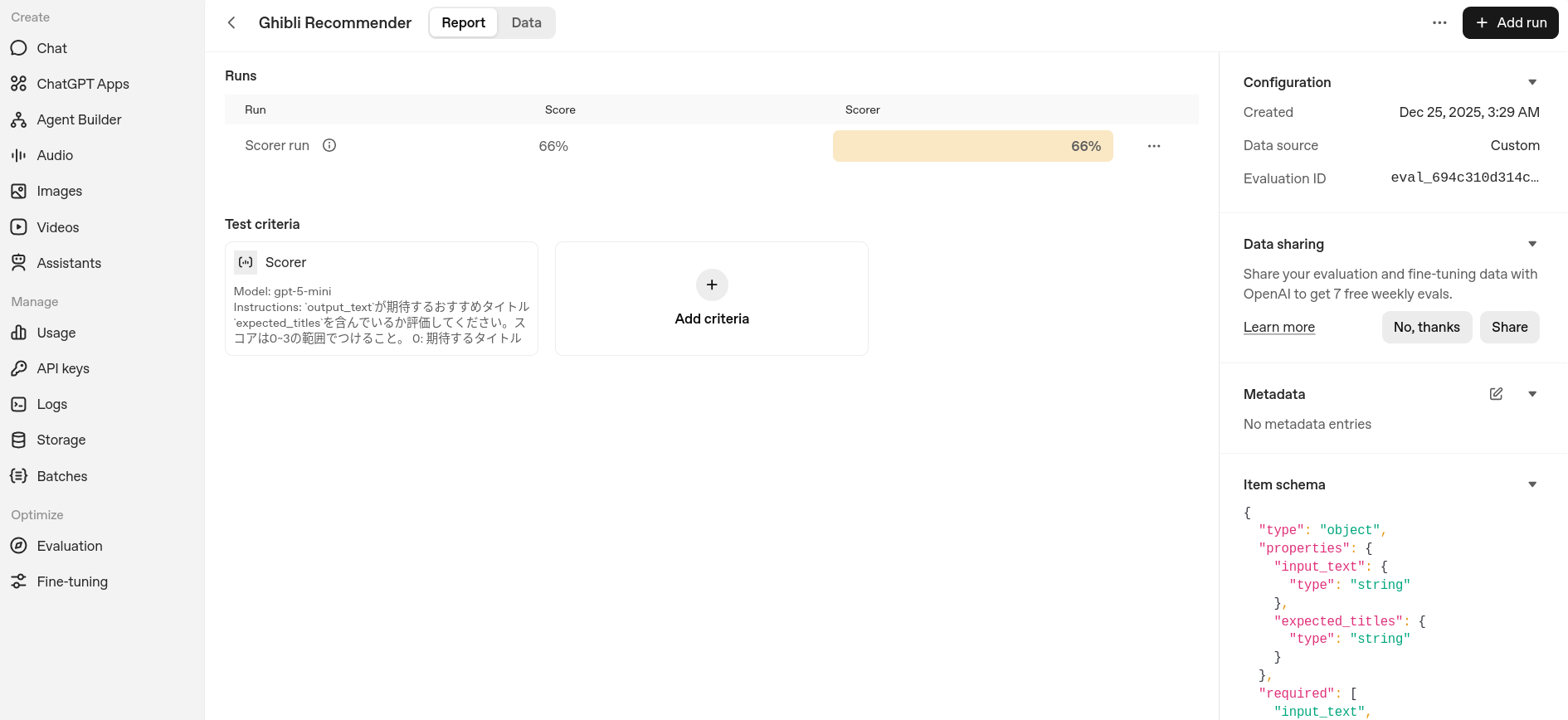
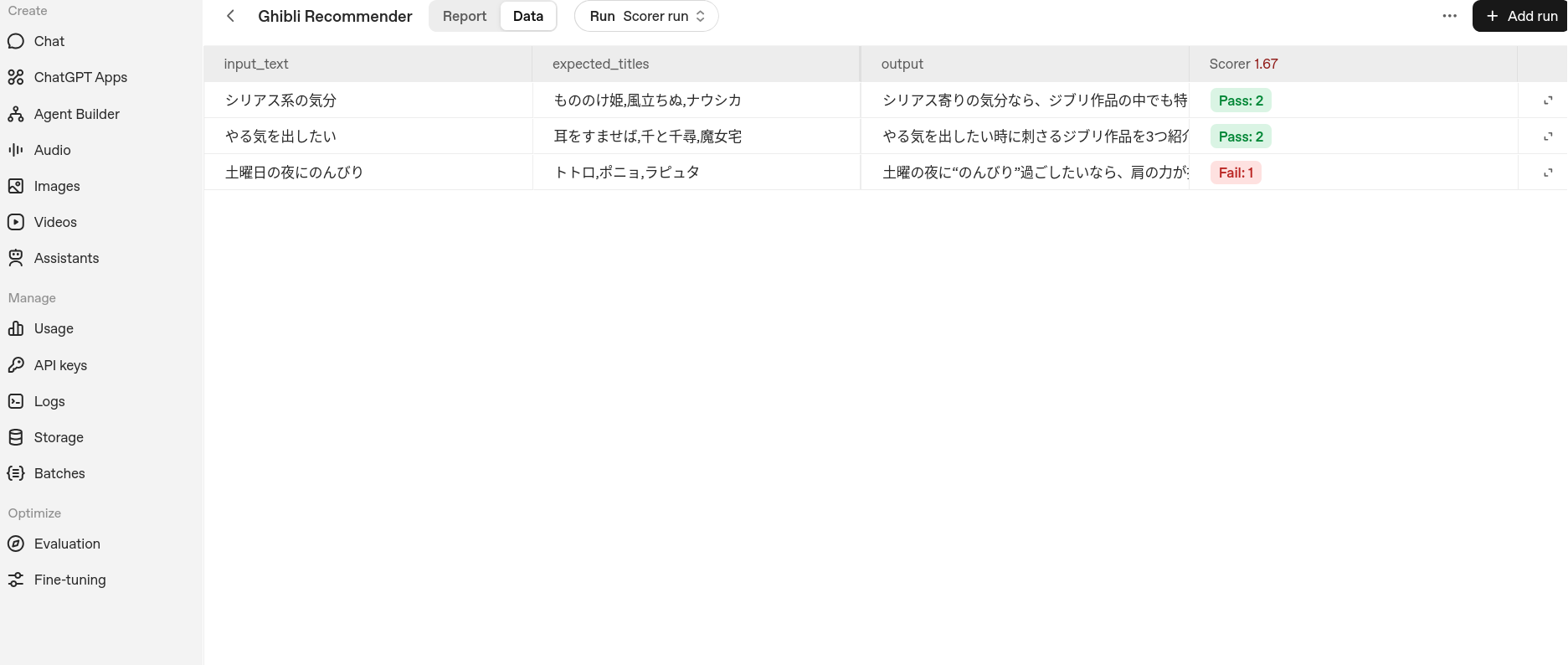
EvalやEval Runの履歴を目視で確認する時は,Evalsのダッシュボードを使います。
Eval一覧
Eval詳細
Eval Run詳細
これは Agents SDK+αのTipsを一人で書いていくアドカレ Advent Calendar 2025の24日目の記事です。