ChatKitでファイルアップロード機能を実装する
前回はAgents SDKでファイルを解析するエージェントを作りました。ファイルを扱うにはやっぱりGUIがほしいので,ChatKitでファイルアップロードのインタフェースを実装してみます。
ChatKitのUIにファイルアップロード機能をつける
ChatKitでの添付ファイルの取り扱い方法全般のドキュメントはこちら: Accept rich user input
やることはけっこう多いのですが,とても雑に要約すると,
- ChatKitのフロントエンドでファイルアップロードを有効にする。Direct uploadとTwo-phase uploadの2つの戦略がある。詳細はこちら。
- バックエンドで添付ファイルのアップロード処理を実装する。Direct uploadとTwo-phase uploadで処理シーケンスが異なりますが,本質的にやることは同じ。
- 添付ファイルのコンテンツを受け取って,ファイルストレージに保存する
- 添付ファイルのメタデータ(
Attachmentオブジェクト)を作成してChatKitのStoreに保存する
- 添付ファイルの削除処理を実装する
- ファイルストレージからファイルのコンテンツを削除する
- ChatKitの
Storeからメタデータ(Attachmentオブジェクト)を削除する
- 添付ファイルをエージェントが利用できるようにResposes APIのインプットに変換する
- 画像ファイルのプレビュー表示を実装する
という流れになります。
とりあえず手を動かす
ここで作ったチャットUIにファイルアップロード機能を追加していきます。
フロントエンド
アップロード戦略にDirect uploadを使う場合,chatkitの初期化コードを2箇所変更します。
const chatkit = useChatKit({
   api: {
      url: CHATKIT_API_URL,
      domainKey: CHATKIT_API_DOMAIN_KEY,
      // Direct uploadを使う場合
      uploadStrategy: { "type": "direct", "uploadUrl": CHATKIT_API_URL + "/upload" }
   },
   ...
   composer: {
     attachments: {
        // ファイルアップロードを有効にする
        enabled: true,
     }
   },
});
これで,チャットUIのメッセージ入力欄にファイルアップロードの「+」ボタンが表示されるようになります。

バックエンド
最低限必要なのは,
- AttachmentStoreの実装
- Storeの実装
- アップロードエンドポイントの実装
- ThreadItemConverterの実装
の4つです。
なお今回はDirect upload戦略を使うのですが,Two-phase upload戦略の実装例は agent-framework リポジトリの python/samples/demos/chatkit-integration/attachment_store.pyとpython/samples/demos/chatkit-integration/store.pyとpython/samples/demos/chatkit-integration/app.pyが参考になると思います。
AttachmentStoreの実装
AttachmentStore を継承したクラスを作ります。AttachmentStoreは添付ファイルのコンテンツを扱うクラスです。
以下はOpenAI Filesにファイルコンテンツをアップロードする例ですが,ストレージはもちろんローカルストレージでもS3のようなオブジェクトストレージでも何でもOKです。
# file_attachment_store.py
class FileAttachmentStore(AttachmentStore[dict[str, Any]]):

    def __init__(self, openai_client: AsyncOpenAI, store: MemoryStore) -> None:
        self._openai_client = openai_client
        self._store = store

    @override
    async def delete_attachment(self, attachment_id: str, context: dict[str, Any]) -> None:
        """添付ファイルのコンテンツとメタデータを削除する。"""
        # 基底クラスのAtachmentStoreでabstractmethodなので,オーバーライドする
        try:
            # OpenAI Filesからファイルを削除する
            result = await self._openai_client.files.delete(file_id=attachment_id)
            if not result.deleted:
                raise Exception(f"Failed to delete file {attachment_id}")
            logger.info(f"Deleted file {attachment_id}.")
            # メタデータも削除する
            await self._store.delete_attachment(attachment_id, context)
        except NotFoundError:
            pass

    async def upload_to_openai(self, data: BinaryIO, filename: str, content_type: str) -> FileObject:
        """OpenAI Filesにファイルをアップロードする"""
        try:
            response = await self._openai_client.files.create(
                # fileパラメータにはdataだけでなくfilename, data, content_typeの3つ組を渡す
                # Responses APIで使うために,content typeを必ず指定しておく
                # content typeを指定しておかないと,Responses APIでエラーになる
                file=(filename, data, content_type),
                purpose="user_data",
            )
            file_id = response.id
            logger.info(f"Uploaded file {response.filename} with id {file_id}")
            return response
        except Exception as e:
            logger.error(f"Failed to upload file: {e}")
            raise
Storeの実装
Store(を継承したクラス)に,添付ファイルのメタデータを保存・取得・削除するメソッドを追加実装します。インメモリストアなのであれですが,雰囲気は伝わると思います。
# memory_store.py
class MemoryStore(Store[dict[str, Any]]):
   """Simple in-memory store compatible with the ChatKit Store interface."""

   def __init__(self) -> None:
        self._threads: Dict[str, _ThreadState] = {}
        self._attachments: Dict[str, Attachment] = {} # 添付ファイルのメタデータを保存する辞書

   # 省略。実装は以下参照。
   # https://github.com/openai/openai-chatkit-advanced-samples/blob/main/examples/cat-lounge/backend/app/memory_store.py

    async def save_attachment(
        self,
        attachment: Attachment,
        context: dict[str, Any],
    ) -> None:
        # Do not use in production.
        self._attachments[attachment.id] = attachment.model_copy(deep=True)

    async def load_attachment(
        self,
        attachment_id: str,
        context: dict[str, Any],
    ) -> Attachment:
        # Do not use in production.
        attachment = self._attachments.get(attachment_id)
        if attachment:
            return attachment.model_copy(deep=True)
        else:
            raise NotFoundError(f"Attachment {attachment_id} not found")

    async def delete_attachment(self, attachment_id: str, context: dict[str, Any]) -> None:
        # Do not use in production.
        self._attachments.pop(attachment_id, None)
アップロードエンドポイントの実装
Direct uploadのアップロードエンドポイントのパスは,フロントエンドで指定した uploadUrl と一致させる必要があります。
# main.py
...

@app.post("/chatkit/upload")
async def upload_file(request: Request):
    form_data = await request.form()
    file = form_data.get("file")

    if not isinstance(file, UploadFile):
        raise HTTPException(
            status_code=status.HTTP_400_BAD_REQUEST,
            detail="No file uploaded",
        )

    if not file.content_type:
        raise HTTPException(
            status_code=status.HTTP_400_BAD_REQUEST,
            detail="Uploaded file has no content type",
        )

    # ファイルコンテンツを保存(ここではOpenAI Filesにアップロード)
    try:
        response = await attachment_store.upload_to_openai(file.file, file.filename or "untitled", file.content_type)
        file_id = response.id
    except Exception as e:
        raise HTTPException(
            status_code=status.HTTP_500_INTERNAL_SERVER_ERROR,
            detail=f"Failed to upload file: {str(e)}",
        )

    # 添付ファイルのメタデータを作成
    if file.content_type.startswith("image/"):
        attachment = ImageAttachment(
            id=file_id,
            name=file.filename or "untitled",
            mime_type=file.content_type,
            preview_url=AnyUrl(f"https://{request.url.hostname}/files/{file_id}/preview"),
        )
    else:
        attachment = FileAttachment(
            id=file_id,
            name=file.filename or "untitled",
            mime_type=file.content_type,
        )

    # メタデータをStoreに保存
    await store.save_attachment(attachment, {"request": request})
    logger.info(f"Saved attachment metadata for file {file.filename} with id {file_id}")

    data = attachment.model_dump(mode="json")
    return JSONResponse(content=data)
エラーハンドリングやトランザクションどうするんだ,などいろいろ気になることはありますが,デモなのでテクニカルな詳細には目をつぶっておきます。
動作確認
ここまでで,ファイルアップロードと削除が動作するようになるので,起動して確認してみます。
# フロントエンド
npm run dev

# バックエンド
export OPENAI_API_KEY="sk-..."
python -m uvicorn app.main:app --reload --port 8000
ファイルをアップロードしたところ。
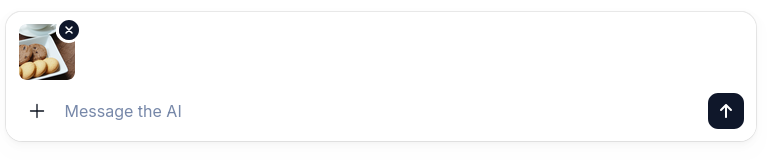
アップロード成功時のサーバーのログ
INFO:httpx:HTTP Request: POST https://api.openai.com/v1/files "HTTP/1.1 200 OK"
INFO:app.file_attachment_store:Uploaded file 20 with id file-RPgCtHqCfUsbiaZHfKcb1z
INFO:app.main:Saved attachment metadata for file cookies2.jpg with id file-RPgCtHqCfUsbiaZHfKcb1z
INFO:     127.0.0.1:41542 - "POST /chatkit/upload HTTP/1.1" 200 OK
画像の右上に小さく出ている「✘」を押すと削除されます。
ファイル削除成功時のサーバーのログ
INFO:chatkit:Received request op: attachments.delete
INFO:httpx:HTTP Request: DELETE https://api.openai.com/v1/files/file-RPgCtHqCfUsbiaZHfKcb1z "HTTP/1.1 200 OK"
INFO:app.file_attachment_store:Deleted file file-RPgCtHqCfUsbiaZHfKcb1z.
INFO:     127.0.0.1:41552 - "POST /chatkit HTTP/1.1" 200 OK
ここまででやっと,ChatKitでのファイルアップロードと削除が動作するようになりました!
これで終わりではなく,アップロードしたファイルをエージェントが解釈可能な入力にするためには,もう一手間が必要です。長くなったので続きはまたあした。
これは Agents SDK+αのTipsを一人で書いていくアドカレ Advent Calendar 2025の6日目の記事です。